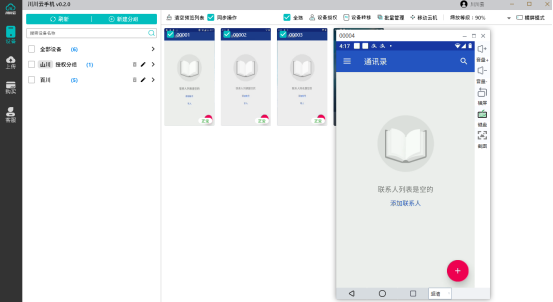
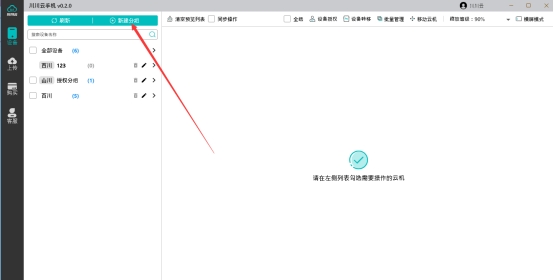
川川云手机PC版的键盘映射功能,是将您的电脑键盘和鼠标按键与云手机内游戏的操作进行绑定。通过此功能,您能在PC大屏上获得类似模拟器的流畅键鼠操作体验,大幅提升手游操控的精准度和舒适度。

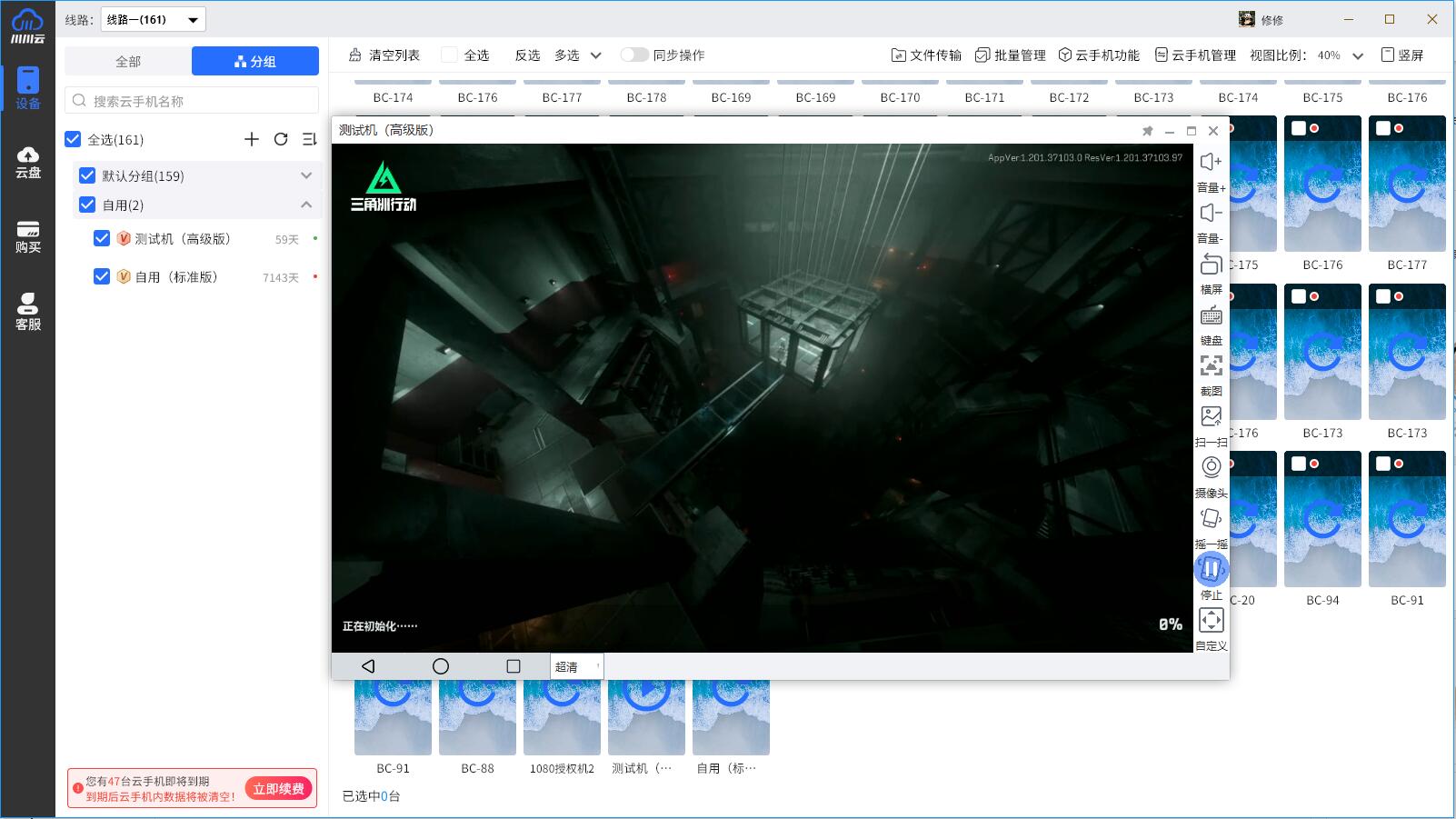
1. 启动目标游戏:
- 在川川云手机PC客户端内,首先启动您需要进行键鼠操作映射的游戏。
2. 进入键盘映射设置界面:
- 游戏运行后,通常在客户端界面右侧的工具栏中找到 “自定义” 按钮(图标可能为键盘或齿轮)。
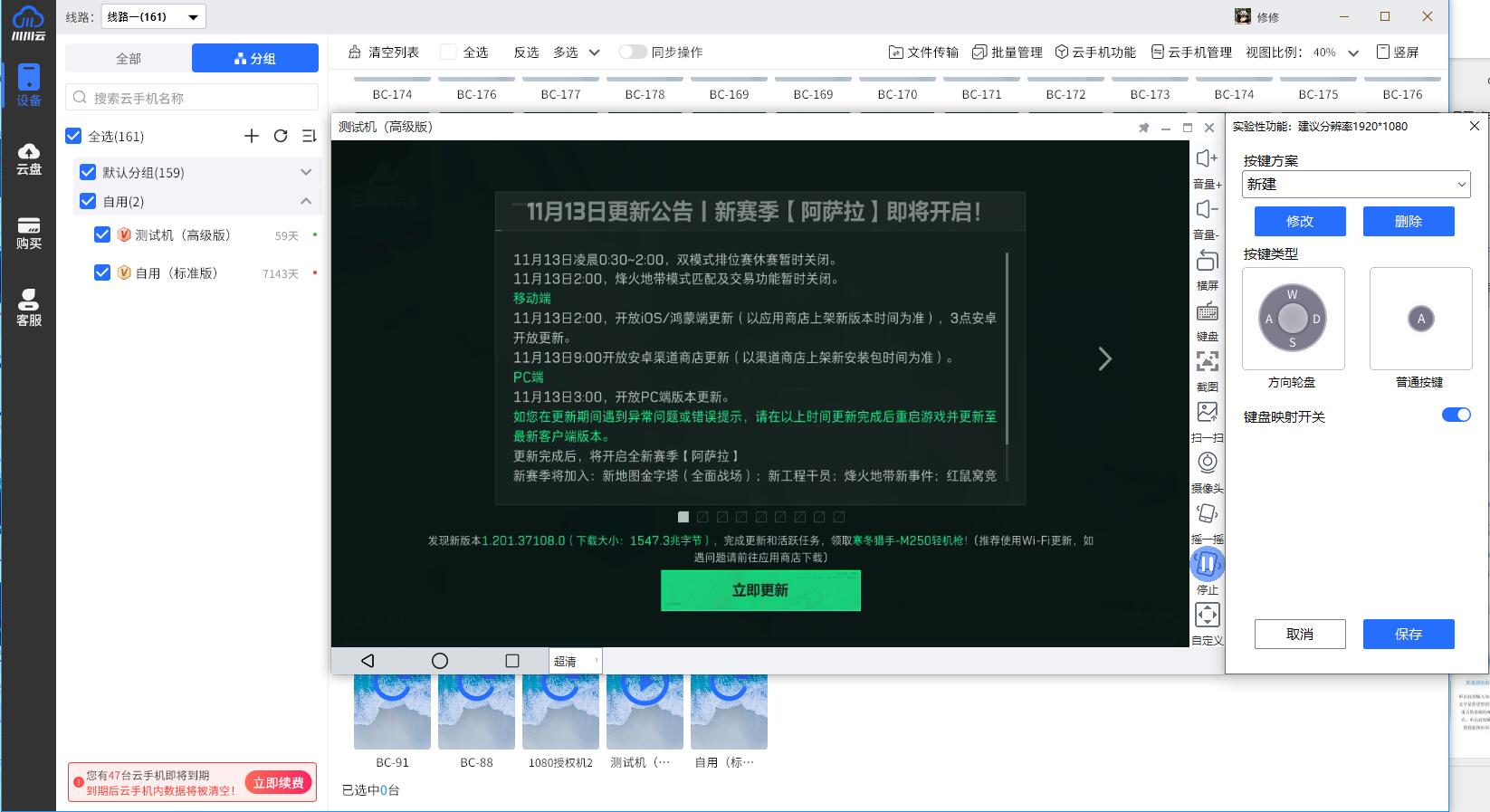
- 点击 “自定义” 按钮,打开键盘映射设置面板。
3. 自定义按键布局:
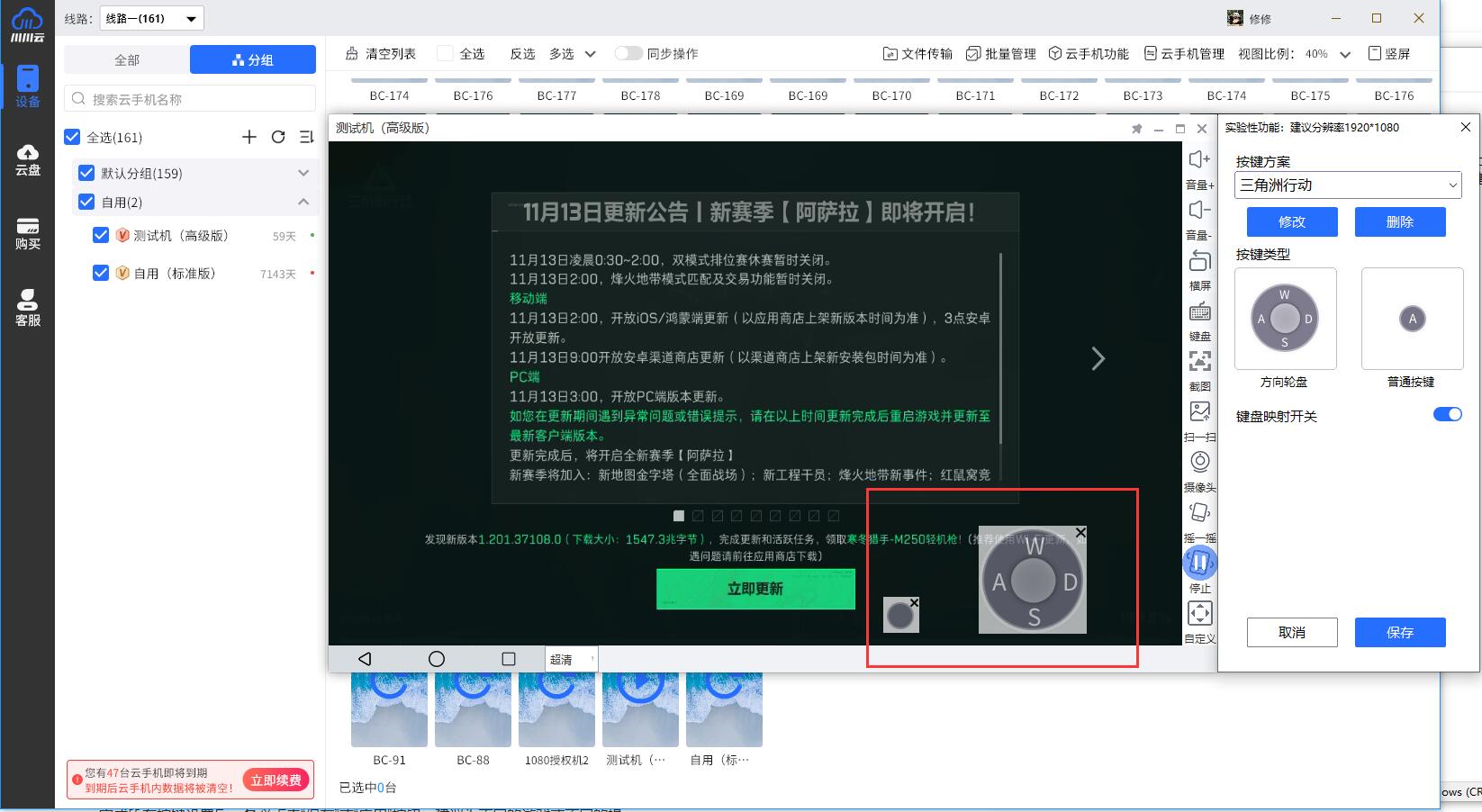
- 在设置面板中,拖拽代表不同操作的按键控件(如攻击、跳跃、技能等)到游戏画面中对应的虚拟按键位置上。
- 点击虚拟按键控件,然后按下您希望与之绑定的电脑键盘或鼠标按键即可完成单个映射。
重要说明:当前方向键映射仅支持上下左右四个固定方向按键(例如WASD或方向键),尚不支持滑动方向操作(如W↔A,S↔D等连续斜向移动)。
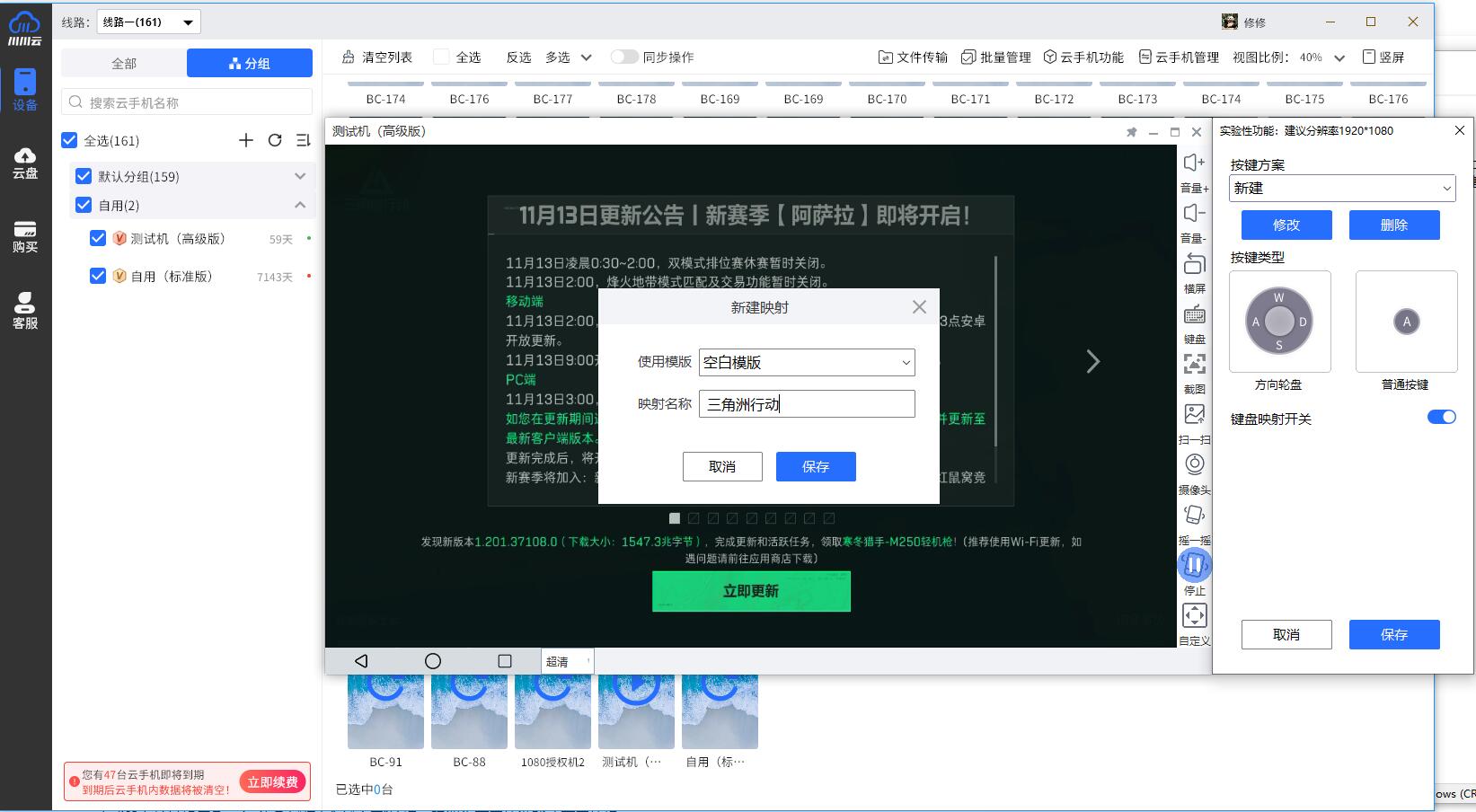
4. 保存与应用方案:
- 完成所有按键设置后,务必点击 “保存” 或 “应用” 按钮以生效。
- 建议:为不同游戏或不同操作习惯创建并保存多个按键方案,方便快速切换。
1. 优先使用横屏模式:开始设置按键前,建议先将游戏切换至横屏模式。横屏布局更符合PC操作习惯,按键位置设置也更直观准确。
2. 避免按键冲突:同一个电脑键盘按键通常只能绑定一个游戏内操作。请仔细规划按键映射,避免将多个游戏功能绑定到同一个物理按键上导致冲突失效。
3. 调整操作灵敏度:对于需要精细控制的操作(如视角旋转/镜头控制),可在设置面板中找到相应的灵敏度选项进行调整,以达到最顺手的操控手感。
遵循以上步骤,您即可轻松在川川云手机PC版上为各类手游配置个性化的键盘鼠标操作方案。该功能不仅能显著提升操作的精准度与效率,更能让您在大屏幕上享受更沉浸、更舒适的手游体验。熟练运用键盘映射,尽享畅快淋漓的云游戏操作!





 活动专区
活动专区 综合
综合 活动
活动 教程
教程 专题
专题 资讯
资讯 问答
问答 攻略
攻略