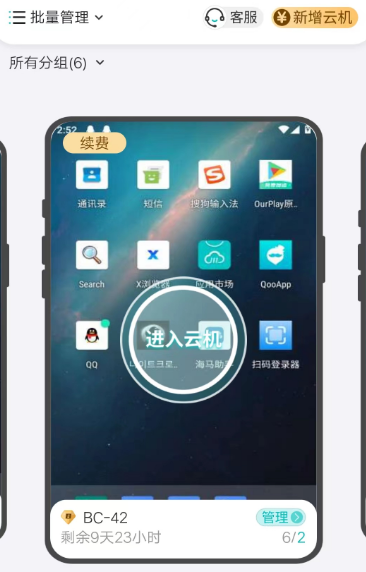
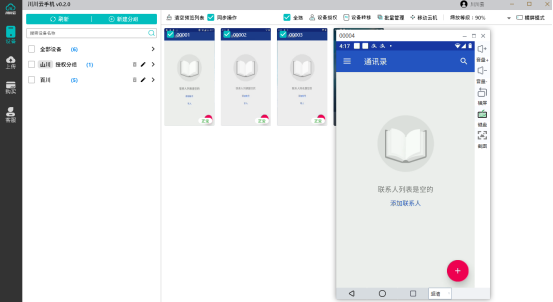
川川云手机PC版的同步操作功能,支持用户将一台云手机的操作一键同步到多台云设备,实现“一机多控”效果。该功能可同时管理数百台云手机,大幅节省时间和人力成本,提升任务执行效率。

按照以下步骤,即可轻松实现一键批量操作(全程基于PC端管理界面):
1. 选择设备
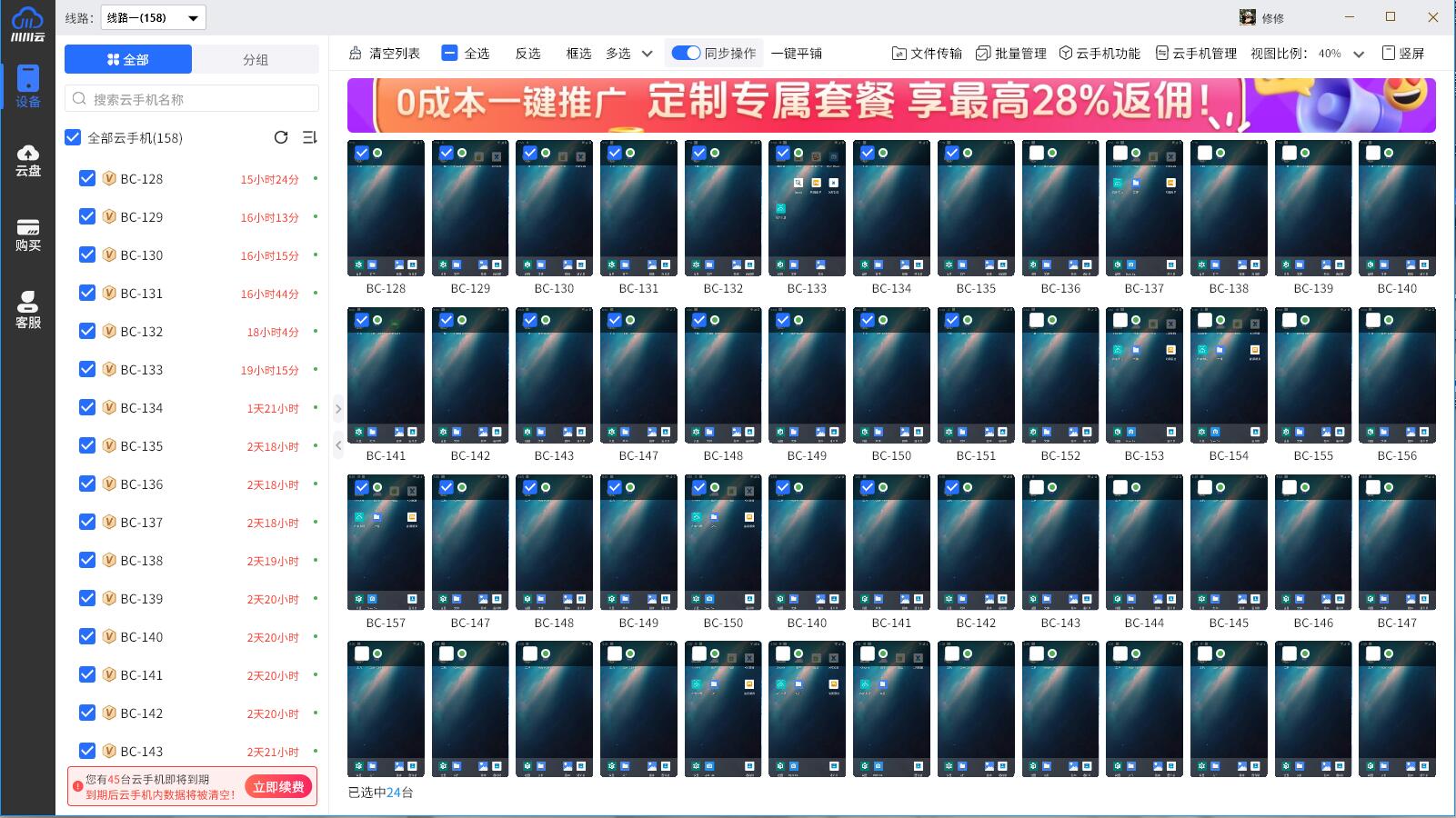
- 在左侧设备列表中,勾选需批量操作的云手机(支持多选或全选)。
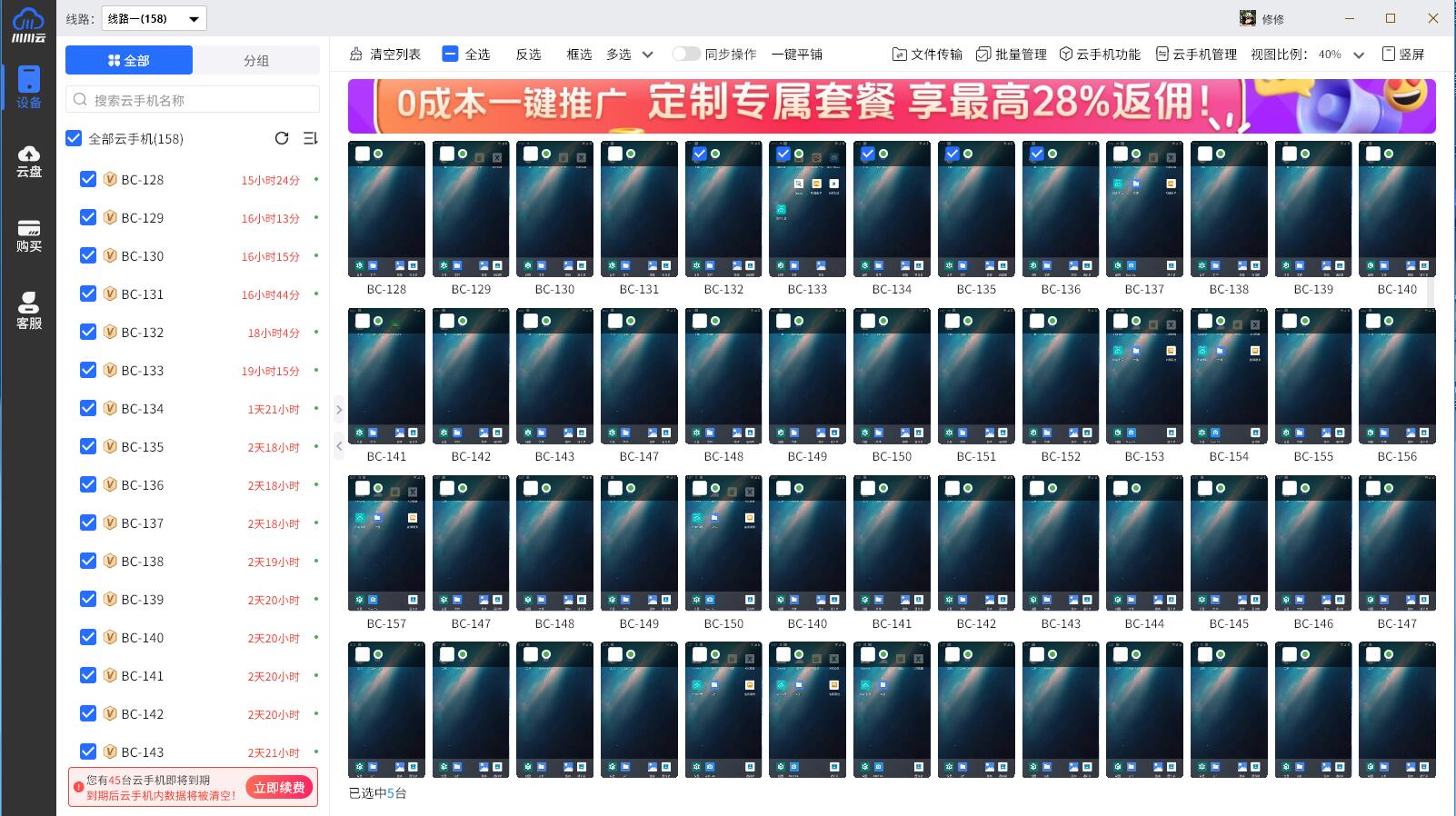
- 选择方式灵活:
- 直接勾选:适用于少量设备(建议≤10台)。
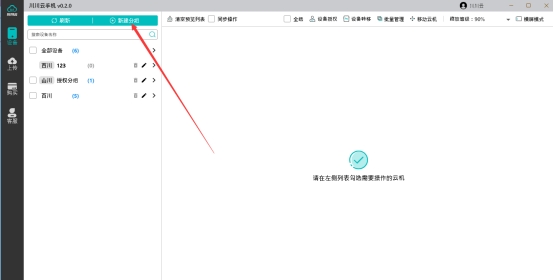
- 分组选择:通过分组管理工具,对大量设备分类(如新建分组、分配云机),注意不同品牌设备不可同组。
- 框选工具:拖拽框选设备,支持20/50/100台或自定义数量。
- 小贴士:利用全选、反选或框选功能,可高效处理大批量设备,便于后续分组或操作。
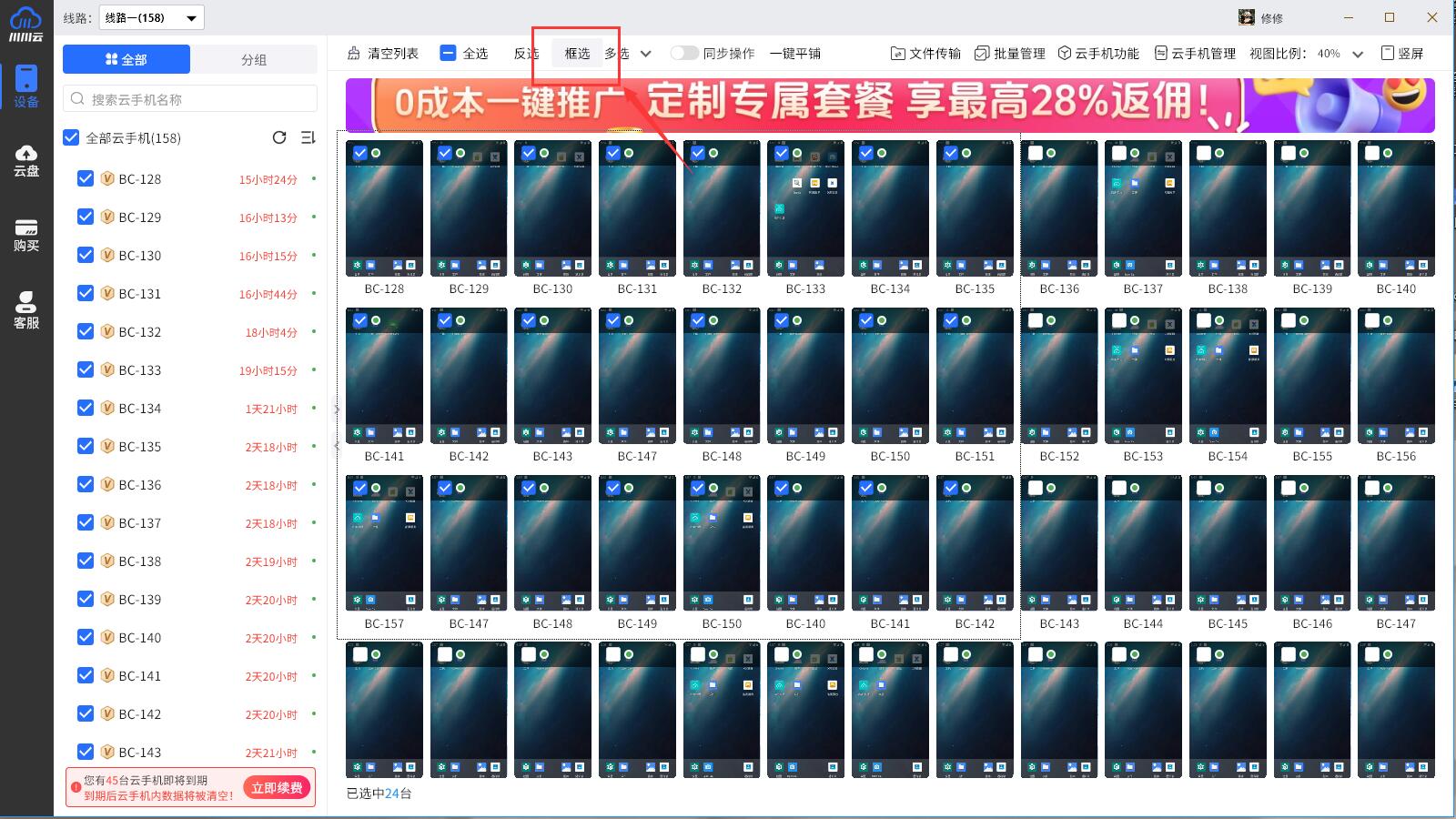
2. 启动同步操作
- 勾选设备后,点击顶部“同步操作”按钮开启功能。
- 系统提示进入同步模式,所有勾选设备的屏幕将显示同步状态标识(如绿色标志),表示已就绪。
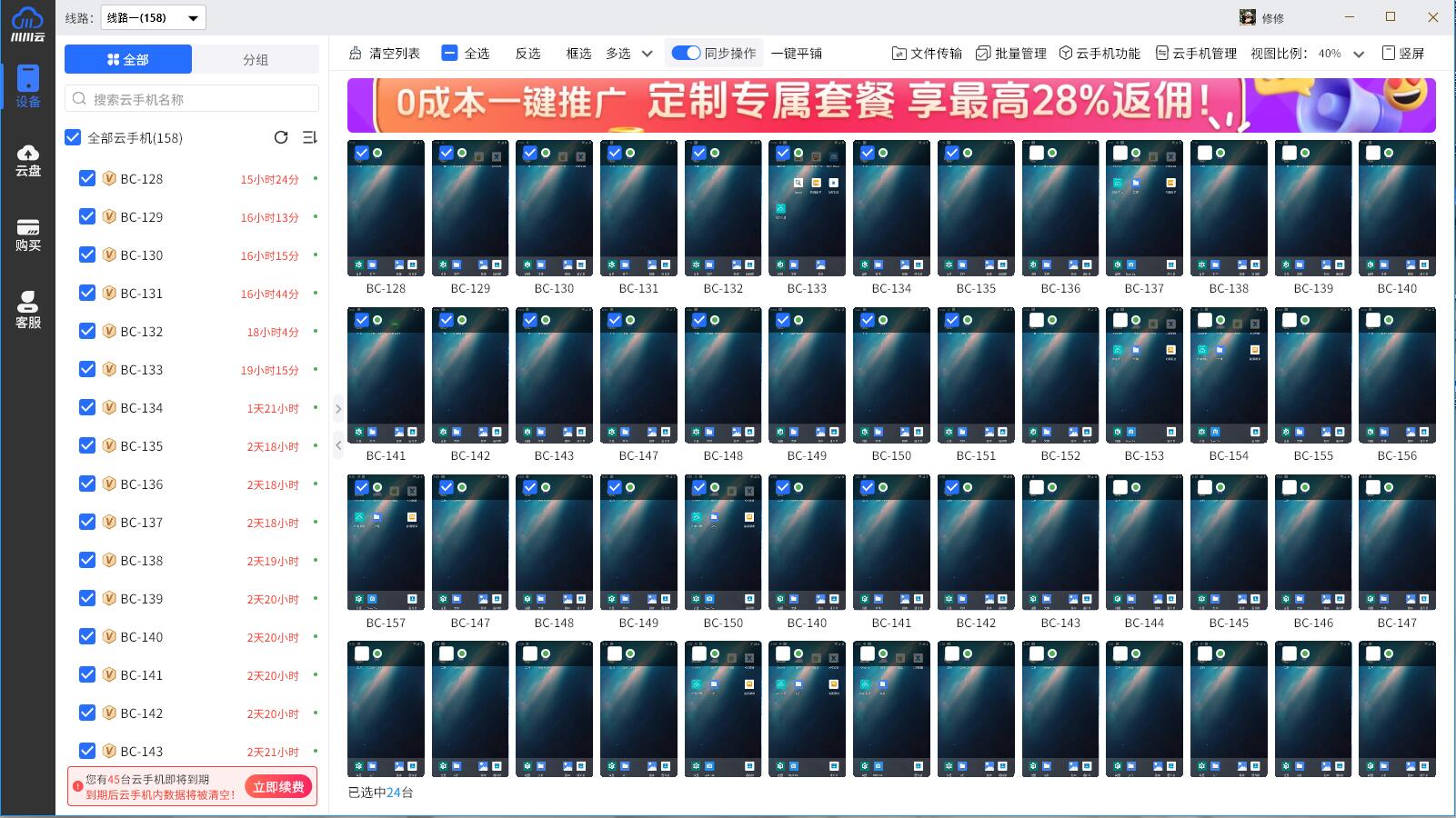
3. 执行批量操作
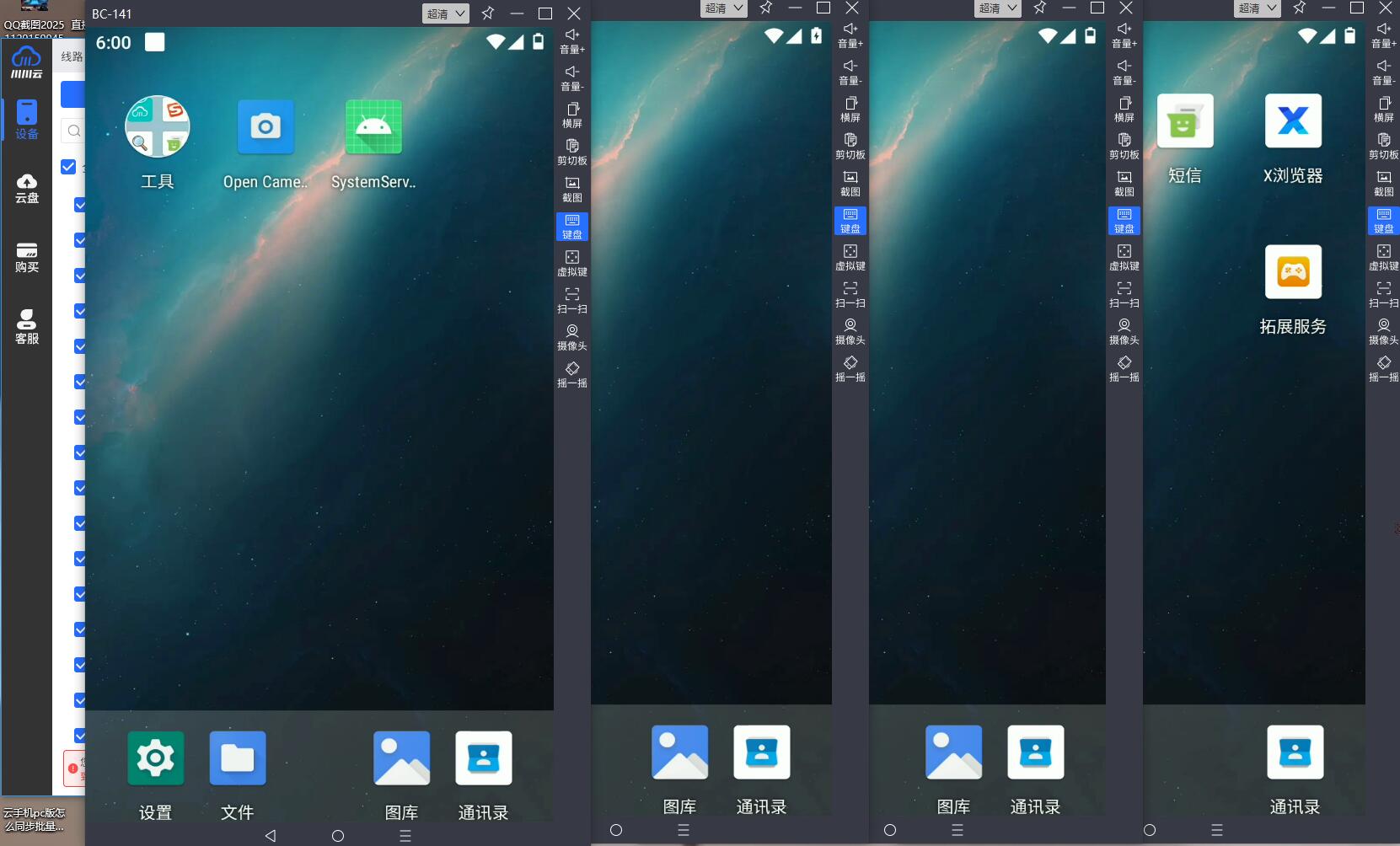
- 在主控设备窗口进行操作(如打开应用、点击按钮),其他设备自动同步执行相同动作。
- 优化技巧:
- 若部分设备界面不同步,按F5刷新或返回桌面(点击Home键),统一调整应用位置后重试。
- 需安装应用时,可通过应用市场搜索下载,或上传APK文件实现批量安装。
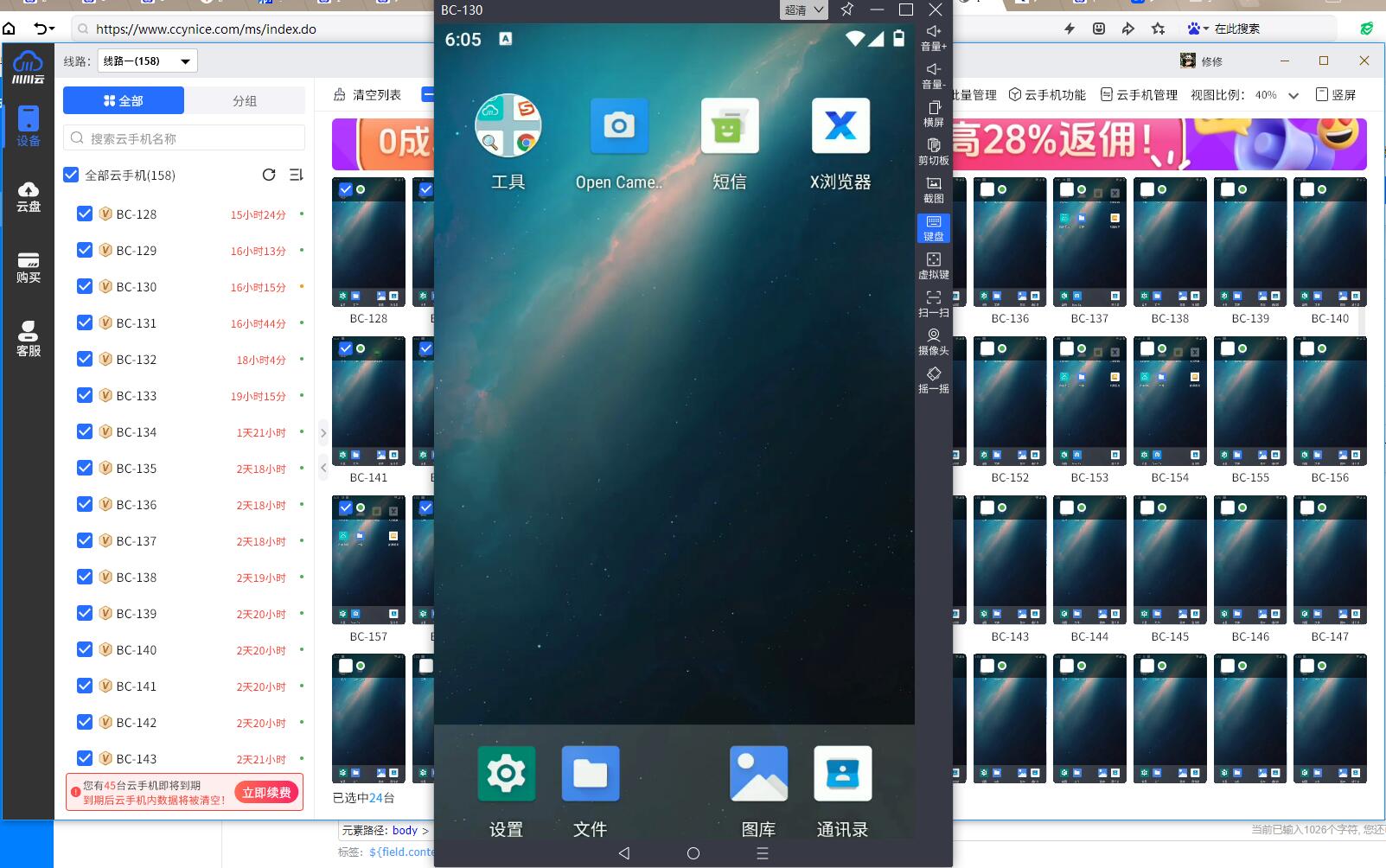
4. 结束操作
- 操作完成后,点击“关闭同步”按钮或关闭主控窗口,设备自动退出批量模式。
- 注意:操作期间PC可后台运行,不影响云手机挂机进程,用户可自由切换其他任务。
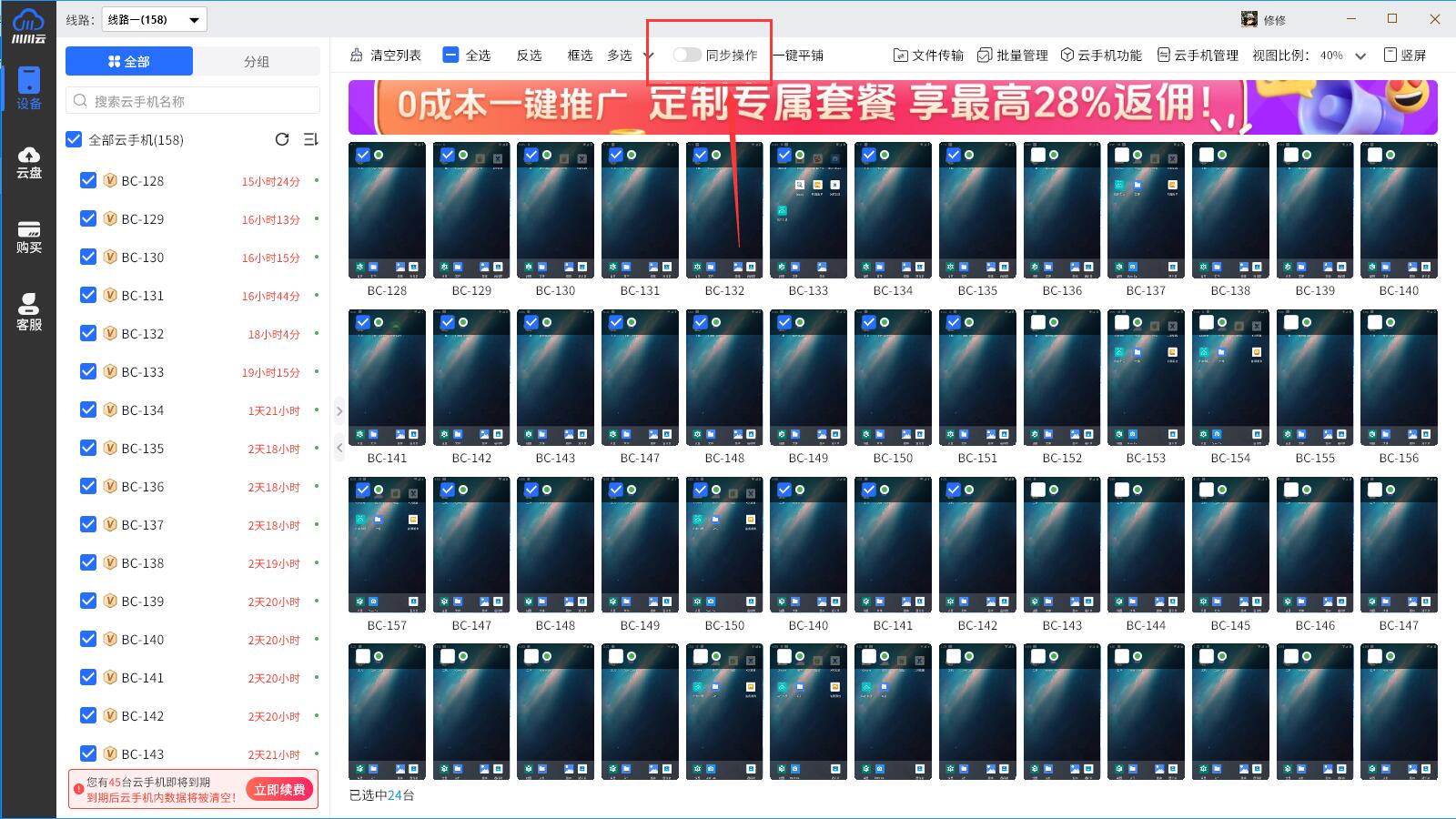
为确保操作顺畅,请关注以下关键点:
1. 解决同步问题
- 界面不同步:确保所有设备桌面应用位置一致;若卡顿,可同步清理后台应用或检查本地网络稳定性。
- 操作延迟:优先关闭非必要进程,或分批执行高负载任务。
2. 文件与应用批量管理
- 支持一键上传文件、安装或卸载应用,通过“应用安装”功能集中处理。
- 示例:上传APK后批量安装到所选设备,避免重复操作。
3. 效率与监控优化
- 设置完成后,用户可退出PC端,在本地设备处理其他事务(如办公、娱乐),完全不影响云手机进程。
- 通过预览界面同屏监控多台设备,实时查看挂机动态,快速响应异常。
通过上述步骤,用户能高效实现多任务批量处理,避免重复劳动。该功能尤其适合需要大规模设备管理的场景(如游戏工作室或自动化测试),结合分组和监控工具,进一步释放生产力。
温馨提示:首次使用建议从少量设备测试,熟悉流程后再扩展规模。






 活动专区
活动专区 综合
综合 活动
活动 教程
教程 专题
专题 资讯
资讯 问答
问答 攻略
攻略