随着云技术越来越成熟,云手机已经成为一股全新的潮流。现在在我的身边,有不少人都在使用云手机。无论是办公协作还是畅玩手游,都能快速提升效率。其中,云手机批量管理更是成为高效办公和运营的核心利器。那么,云手机批量管理怎么设置?云手机批量管理怎么用?今天,针对这2个问题,就来详细跟大伙聊聊。
云手机批量管理怎么设置
使用云手机批量管理前,我们需要完成一些基础的准备工作。
首先,注册账号并登录。
我们可以根据自己的需求创建,或者购买多台云手机设备,并且要确保设备处于正常在线状态。不过需要注意的是,手机版仅支持基础的批量操作,进阶功能还是需要使用PC版,建议优先选择PC端进行批量管理。
其实,批量管理核心设置就两步,操作起来非常的简单。概况来说,就是先完成分组配置,再进行功能参数调整,这样能避免后续操作混乱。具体的设置如下(以川川云手机为例):
第一步,分组管理设置。
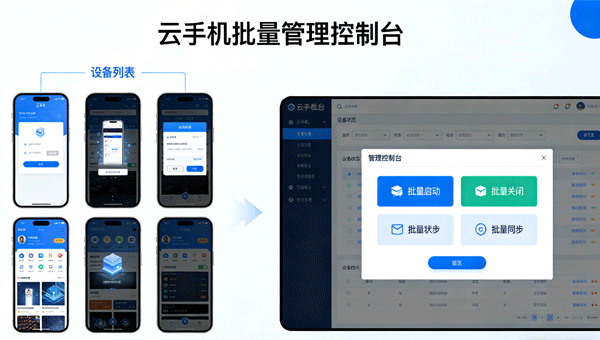
登录川川云PC端客户端,进入设备列表,点击“分组管理”,新建分组,然后命名。接着勾选对应云手机,点击“移动至分组”,完成分组配置。分组是为了能让批量操作起来更精准,特别适合多业务场景下的设备管控。
第二步,基础参数统一设置。
选中目标分组或多台云手机,点击“批量设置”,可统一配置设备名称、分辨率、系统版本等参数,还能批量开启Root权限等。如果需要实现一机一IP,可以在“IP管理”中购买独立IP,批量绑定到对应的设备。这样能避免多账号关联风险,也是游戏多开防封的关键设置。所以,这一步非常重要。
完成上面的两步设置后,就可以开展各类批量操作啦!
云手机批量管理怎么用
操作起来也是非常简单的,跟着做一遍就会。它的核心功能就是:批量安装和卸载应用。
进入“云盘”上传APK文件,勾选目标设备,点击“批量安装”。
批量重启与定时重启,选中设备后点击“批量重启”就可以立即执行。
如果需要定时重启,进入“定时任务”,设置重启间隔、循环次数就可以。
除此之外,川川云手机还支持批量重命名、批量授权、批量转移设备等进阶功能。无论是游戏多开挂机,还是批量应用运营,都能通过便捷的批量功能提升效率,新手只要跟着步骤操作,就能快速掌握使用技巧。
不过,在使用的过程中还是需要注意几点,比如:批量恢复出厂前,一定要备份重要数据。定时重启,需要确保设备剩余时长大于任务总时长。
以上就是为大家介绍的云手机批量管理怎么设置?云手机批量管理怎么用的相关知识。合理运用批量管理功能,能大幅降低人力成本,尤其适合工作室、多账号运营者使用。如果你还没有设置过,跟着步骤赶快试一下吧!










 活动专区
活动专区 综合
综合 活动
活动 教程
教程 专题
专题 资讯
资讯 问答
问答 攻略
攻略