川川云电脑版支持设备一键转移!能把整台云手机(含全部数据、应用和设置)永久转给其他账号。特别适合团队交接或账号更换的场景。转完后原主立刻失去权限,新主马上就能接管使用。

1. 登录PC客户端:启动川川云手机PC版,使用您的账号登录。
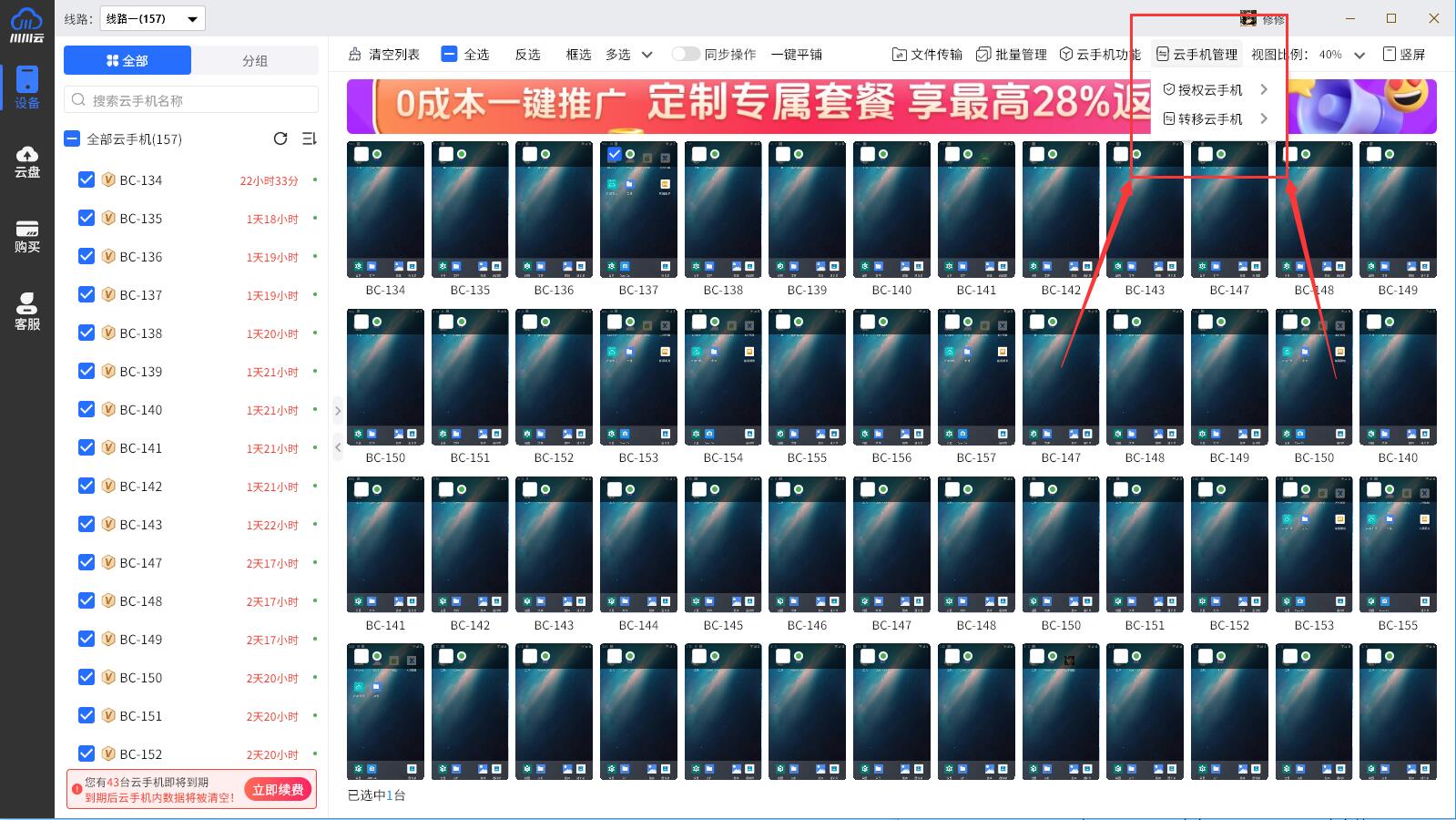
2. 进入设备管理:在客户端主界面,定位并点击顶部菜单栏的 「云手机管理」。
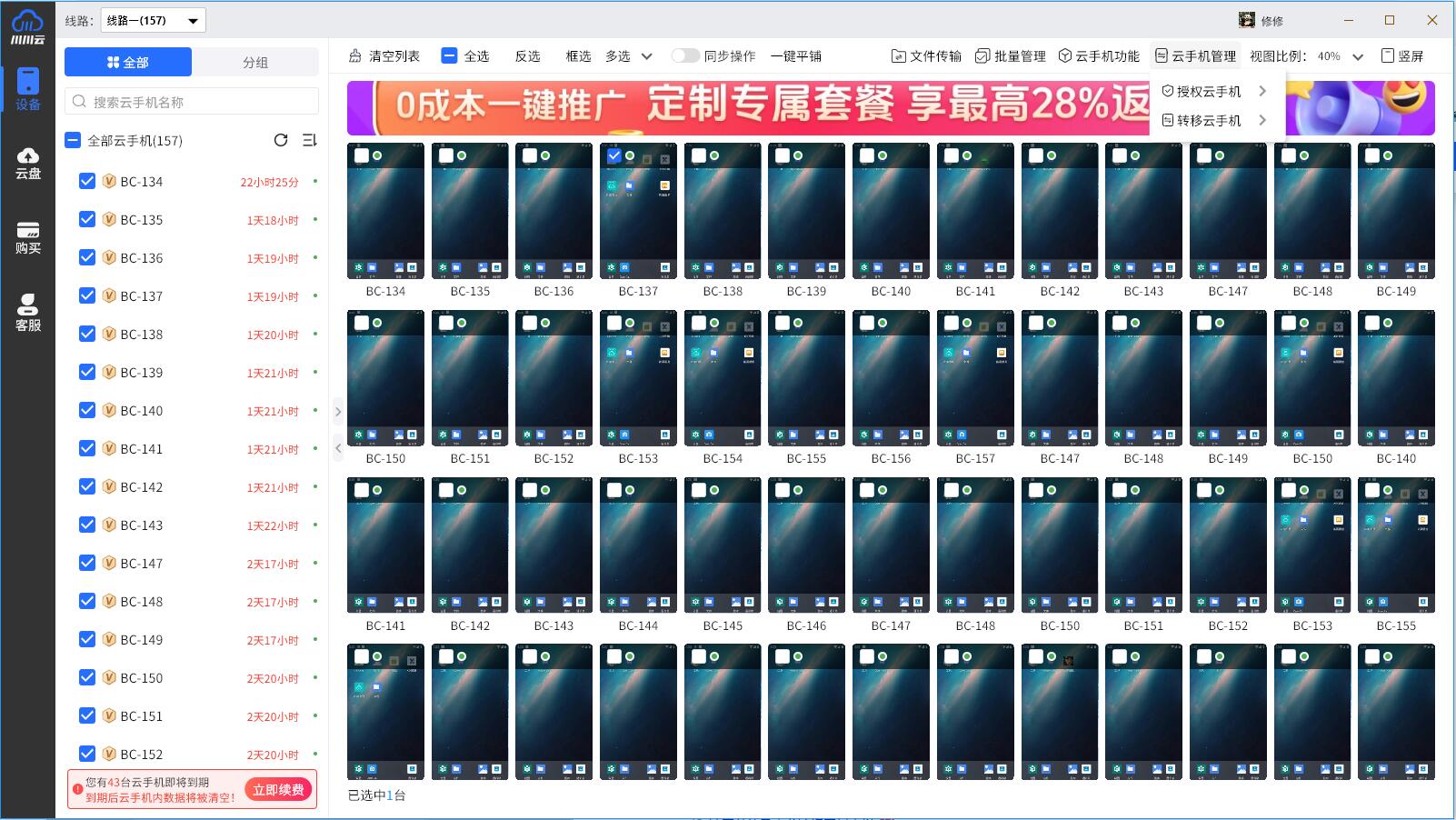
3. 选择转移功能:在打开的云手机管理页面中,找到并点击 「转移云手机」 功能按钮。
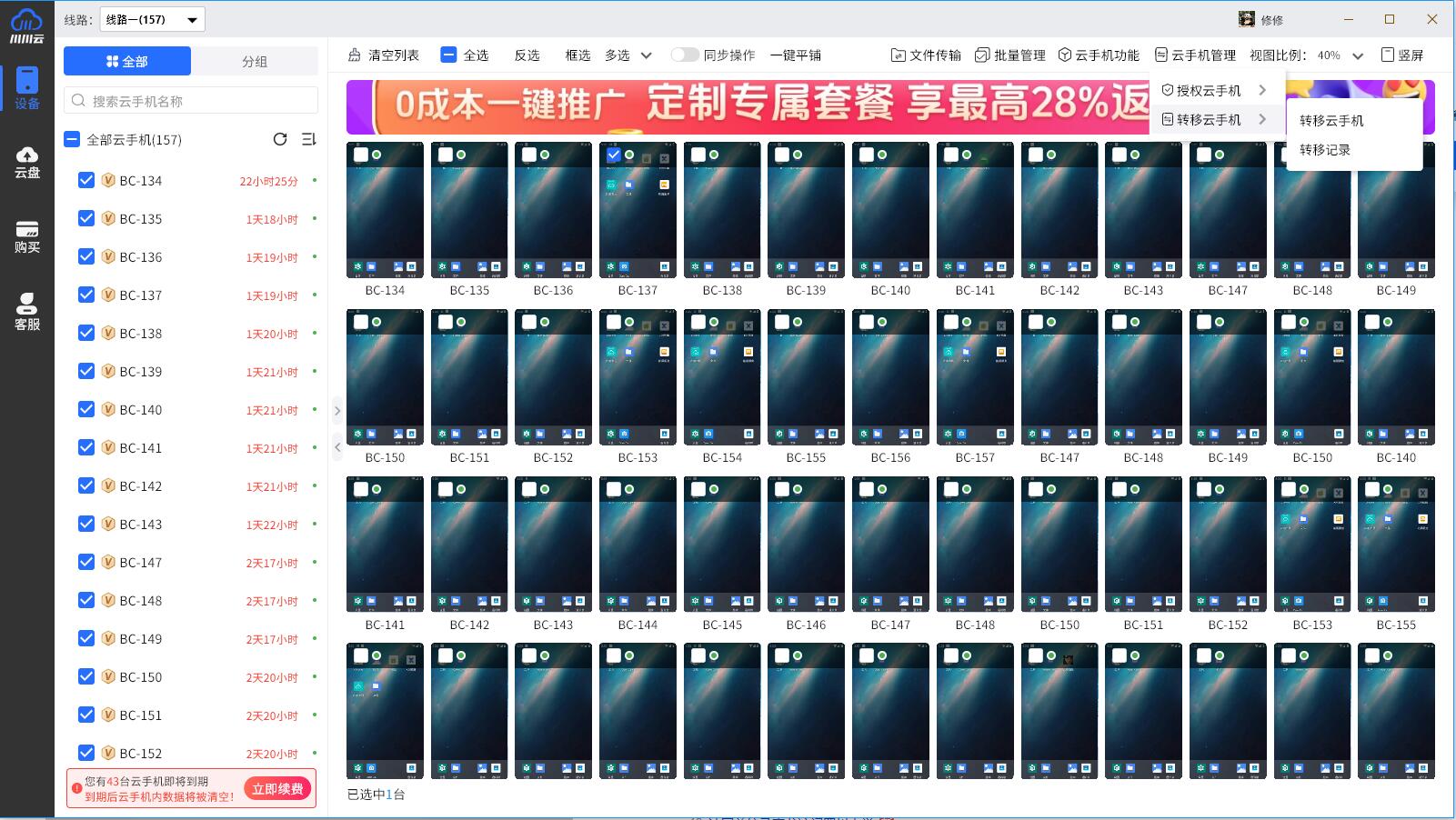
4. 勾选目标设备:在设备列表中,勾选您需要转移的一台或多台云手机设备。
5. 重要提示:所选设备剩余使用时长通常需满足 ≥ 24 小时方可转移。
6. 填写接收方信息:在转移操作界面,清晰输入接收方账号(通常为注册手机号或用户ID)。
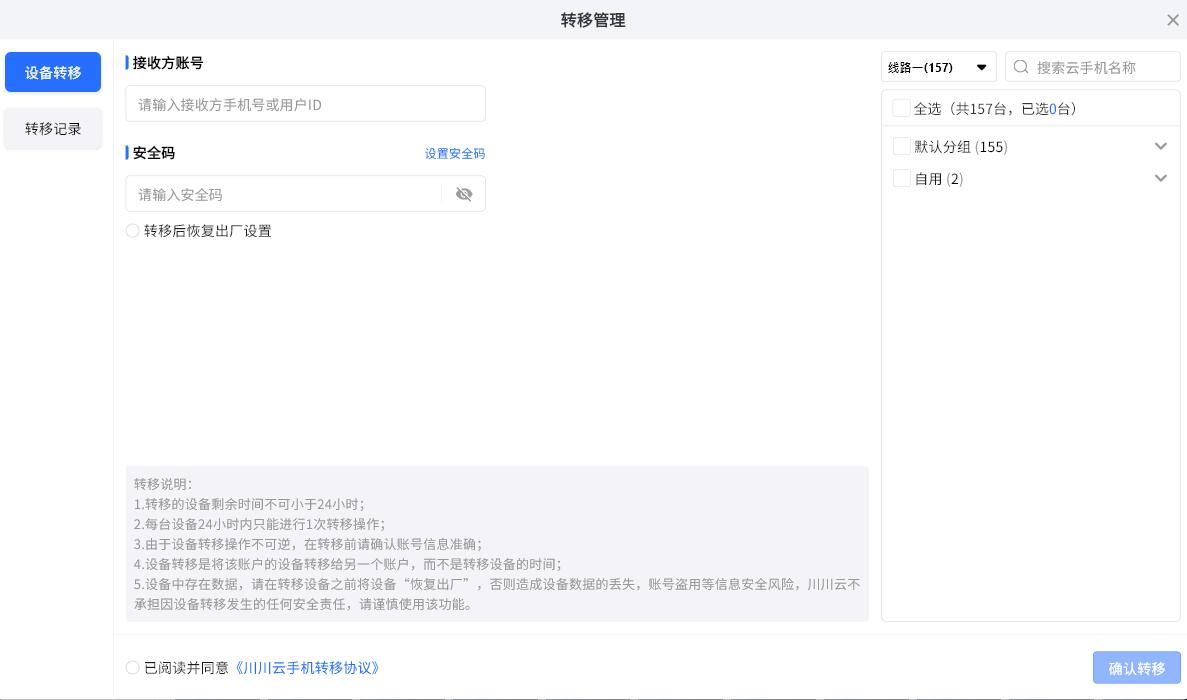
7. 安全码验证:
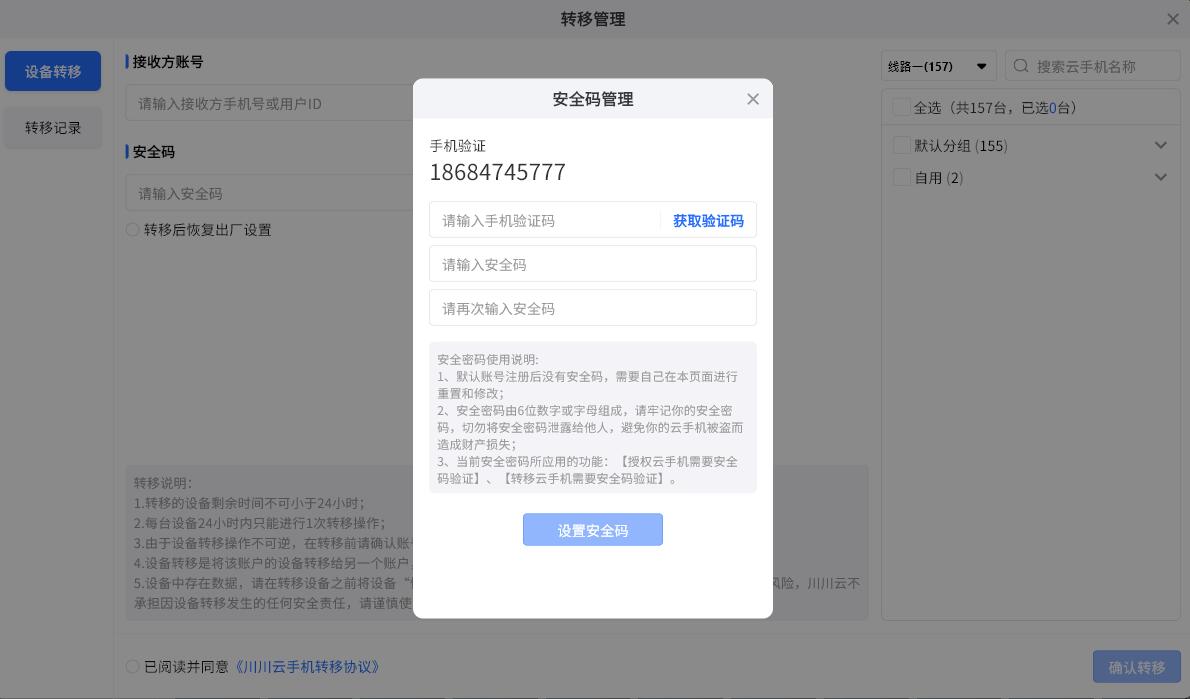
- 系统将要求您进行安全码验证。
- 点击获取短信验证码(验证码将发送至您账号绑定的手机号)。
- 输入收到的短信验证码,并设置一个6位数字的安全码用于本次操作确认。
8. 确认并完成转移:仔细核对接收方账号和设备信息,点击 「确认转移」 按钮。
转移成功提示后,您可在 「转移记录」 中查看本次操作的详细记录。
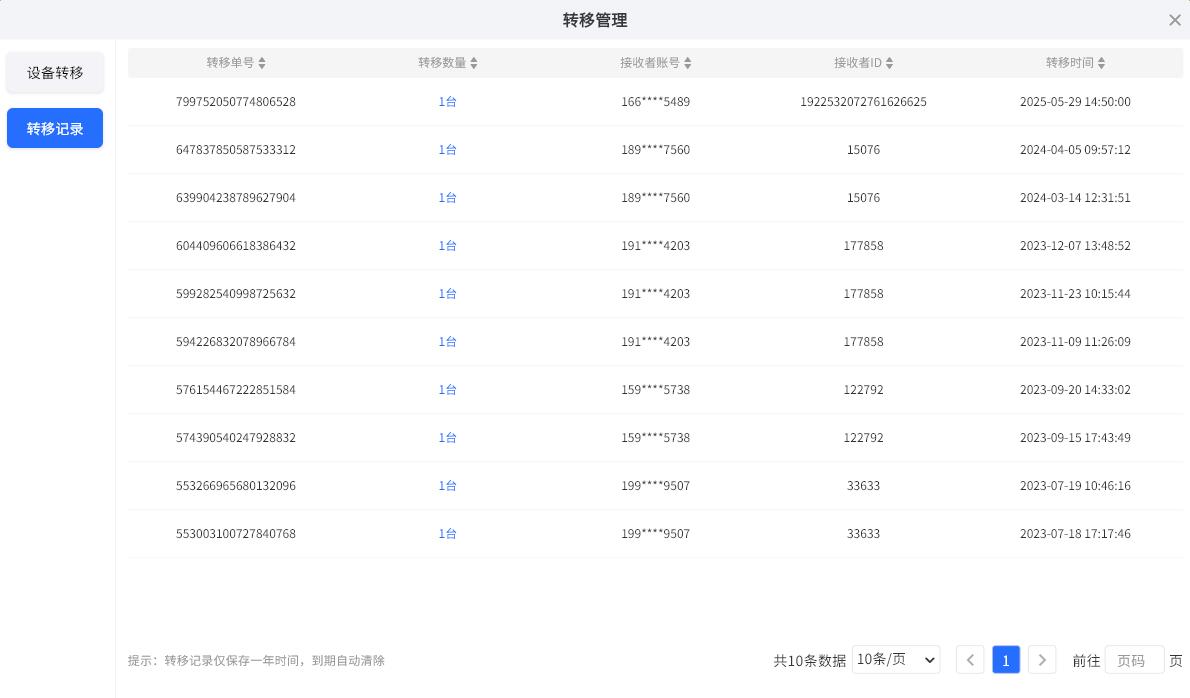
1. 所有权永久变更:此操作是不可逆的永久性所有权转移。转移完成后,您将完全失去对该云手机及其内容的访问和控制权。
2. 数据处置选择:
- 默认情况下,设备包含的所有数据、应用和配置将一并转移给接收方。
- 如需提供“干净”设备(清空所有数据):请在步骤4勾选设备时或步骤7确认转移前,留意并勾选 “恢复出厂设置并转移” 选项(位置可能因界面设计略有不同)。强烈建议在转移前确认此选项的选择状态。
3. 安全与授权:
- 转移操作涉及账号核心权限变更,请务必确保接收方账号信息准确无误且对方身份可信赖。
- 妥善保管您的账号信息及验证手机号,避免非授权转移。





 活动专区
活动专区 综合
综合 活动
活动 教程
教程 专题
专题 资讯
资讯 问答
问答 攻略
攻略